Comment configurer les zones MIDI d’un clavier maître pour piloter plusieurs instruments virtuels depuis un même morceau ?
HSPar La rédaction11 min de lecture
Pour jouer plusieurs instruments virtuels depuis un seul clavier, répartissez les notes en zones et attribuez à chaque partie un canal MIDI distinct. Configurez ensuite les pistes du DAW pour qu’elles reçoivent uniquement la zone qui leur est destinée.
À retenir
Une zone définit une plage de notes, tandis qu’un canal MIDI identifie un flux de messages : ces réglages ne sont pas interchangeables.
Le clavier maître et le DAW doivent être configurés de façon cohérente pour chaque instrument virtuel.
Des canaux distincts facilitent le routage, mais il faut vérifier que les pistes filtrent bien les canaux reçus.
Testez chaque zone seule, puis les zones ensemble, avant d’ajouter pédales et autres contrôleurs.
Pour éviter les doublons, contrôlez les entrées actives, le monitoring des pistes et les renvois MIDI.
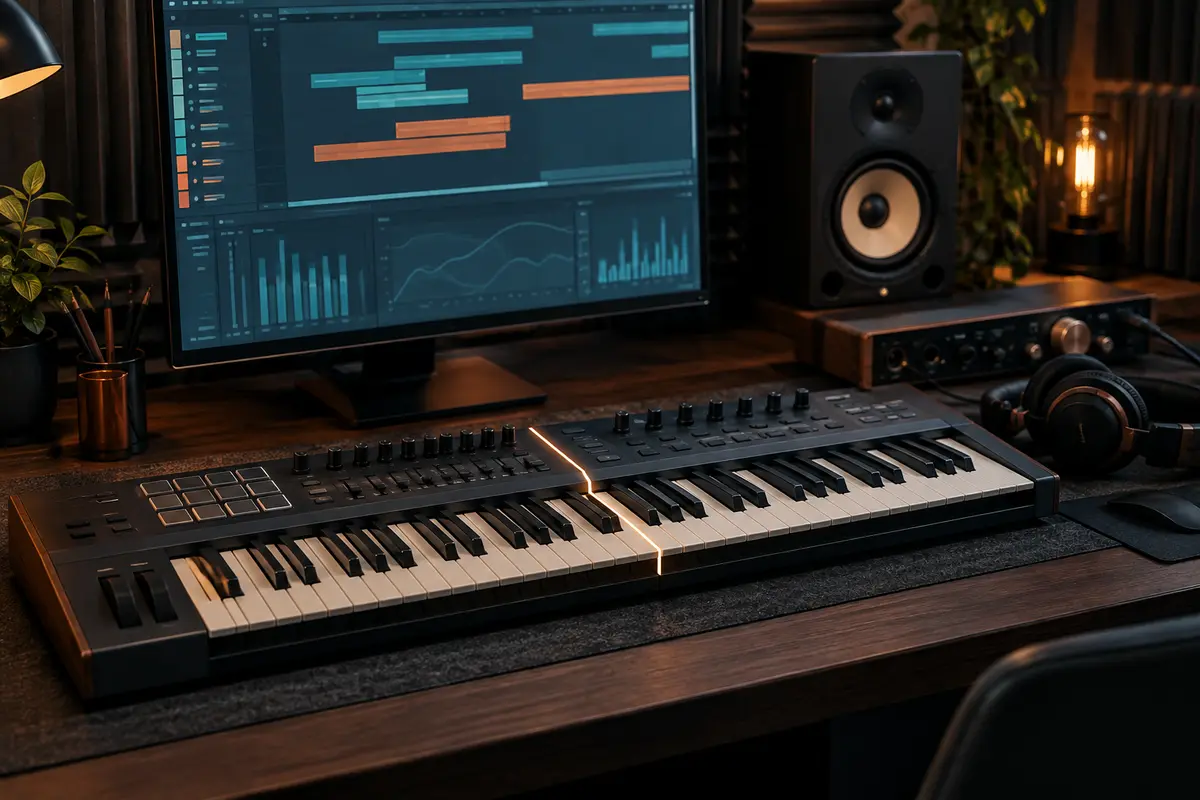
Pour piloter plusieurs instruments virtuels depuis un même morceau, vous pouvez diviser le clavier en plages de notes, appelées zones, puis router chaque zone vers une piste dédiée. Le réglage doit être cohérent à deux endroits : sur le clavier maître, qui détermine les notes et les canaux envoyés, et dans le DAW, qui reçoit ces messages et les dirige vers les bons instruments.
La méthode ci‑dessous vous aide à configurer les zones MIDI d’un clavier maître sans confondre plage de notes, canal MIDI et piste logicielle. Elle convient aussi bien à un split entre deux sons qu’à une superposition de plusieurs instruments, avec quelques vérifications pour repérer les doublons et les notes mal routées.
Comprendre les zones, les notes et les canaux
Une zone MIDI est une partie du clavier à laquelle vous associez des réglages d’émission. Elle peut être définie par une note basse et une note haute, par un canal MIDI, ou par d’autres paramètres comme la transposition et la vélocité. Par exemple, vous pouvez réserver les touches graves à une basse virtuelle et les touches aiguës à un piano. C’est le principe d’un split de clavier maître en MIDI.
Les zones peuvent aussi se chevaucher. Dans ce cas, une même touche peut déclencher deux instruments, ce qui permet de superposer un son de piano et une nappe. Une zone peut enfin couvrir toute l’étendue du clavier : c’est utile si vous voulez que le même instrument reste jouable partout, ou si votre contrôleur sert aussi à piloter une autre partie du morceau.
Ne confondez pas la plage de notes et le canal :
La plage de notes indique quelles touches déclenchent une zone. Elle peut commencer ou finir sur une note précise.
Le canal MIDI identifie un flux de messages parmi les canaux disponibles. Il aide le DAW ou un instrument multitimbral à distinguer les parties.
Le routage indique à quelle piste, quel instrument ou quelle entrée logicielle le flux est envoyé.
Ces paramètres sont complémentaires. Deux pistes configurées pour recevoir le même canal et la même plage peuvent jouer simultanément, même si vous pensiez avoir séparé les instruments. À l’inverse, une zone bien réglée sur le clavier restera silencieuse si la piste du DAW attend un autre canal ou une autre entrée MIDI.
Préparer le clavier maître et le DAW
Avant de toucher aux réglages, relevez les fonctions que votre clavier propose réellement. Selon le modèle, le partage en zones peut être absent, limité à deux parties, ou accessible sous des noms comme « split », « zones », « parts » ou « layers ». Certains contrôleurs ne font qu’envoyer les notes sur un canal unique : dans ce cas, il faudra créer la séparation dans le DAW plutôt que dans le clavier.
Consultez le mode d’emploi pour vérifier si chaque zone peut recevoir ses propres limites de notes et son propre canal. Regardez également si les boutons de transposition, les pédales et les commandes de modulation s’appliquent à une seule zone ou à tout le clavier. Pour mieux comparer les fonctions disponibles, vous pouvez parcourir notre sélection de claviers maîtres MIDI.
Dans le DAW, créez un morceau de test avec deux pistes d’instrument virtuel. N’ajoutez au départ ni effets complexes ni pistes MIDI supplémentaires. Choisissez une entrée MIDI explicite si le logiciel le permet, et repérez les commandes de filtre de canal, de plage de notes et de monitoring. Les noms changent selon le logiciel : cherchez les réglages d’entrée de la piste et ceux de l’instrument virtuel, sans supposer qu’ils sont regroupés au même endroit.
Avant de programmer les zones, choisissez une note de séparation confortable et notez‑la. Il est préférable de tester les limites avec le clavier lui‑même plutôt que de se fier à l’appellation d’octave affichée dans deux logiciels différents : la numérotation des octaves peut varier. Vous pouvez aussi décider si la touche de séparation doit appartenir aux deux zones ou seulement à l’une d’elles. Ce détail compte pour éviter qu’une note déclenche accidentellement deux sons.
À vérifier avant de commencer Branchez le clavier, sélectionnez son entrée MIDI dans le DAW et confirmez qu’une seule piste de test réagit aux notes. Si plusieurs pistes reçoivent déjà les mêmes messages, désactivez leur monitoring ou leur entrée générale avant de configurer les zones.
Régler les zones sur le clavier maître
Si le clavier dispose d’un mode multi-zone, commencez par créer une zone pour chaque instrument. Attribuez à chacune une plage de notes et un canal distinct. Un exemple simple consiste à envoyer la zone grave sur le canal 1 et la zone aiguë sur le canal 2. Ces numéros ne sont pas obligatoires : l’essentiel est de garder une correspondance claire avec les réglages des pistes du DAW.
Activez le mode de zones ou de split du clavier.
Choisissez le nombre de zones à utiliser et activez uniquement celles nécessaires.
Réglez pour chaque zone la note de départ et la note de fin. Vérifiez la limite en jouant la touche juste en dessous, puis celle juste au‑dessus.
Attribuez un canal MIDI distinct à chaque zone lorsque vous souhaitez séparer les instruments par canal.
Réglez la transposition seulement si elle répond à un besoin précis, puis vérifiez l’octave réellement entendue.
Enregistrez la configuration dans une mémoire de scène ou un preset si le clavier le permet.
Les canaux MIDI du clavier maître ne remplacent pas les plages de notes. Une zone grave et une zone aiguë peuvent envoyer sur le même canal si le DAW les distingue par leur plage de notes. Mais si plusieurs pistes écoutent ce même canal sans filtre de note, elles risquent toutes de recevoir les deux zones. Des canaux différents rendent la séparation plus lisible et facilitent le diagnostic.
Vérifiez ensuite les contrôleurs associés. Une pédale de sustain, par exemple, peut être envoyée à toutes les zones ou à une seule selon le clavier. Si le sustain du piano prolonge aussi la basse, examinez l’affectation du contrôleur, le canal d’émission de la pédale et la réponse de chaque instrument. La molette de modulation, le pitch bend et les boutons assignables peuvent eux aussi être globaux ou propres à une zone.
Si vous ne trouvez aucun réglage de zone sur le clavier, ne cherchez pas à simuler un split avec des canaux différents si le contrôleur ne sait pas les envoyer. Configurez plutôt les filtres dans le DAW : une piste reçoit les notes graves, l’autre les notes aiguës. Le résultat peut être équivalent pour jouer, même si les fonctions de transposition ou de contrôle restent gérées ailleurs.
Associer les zones de clavier MIDI dans le DAW
Créez une piste par instrument virtuel, puis établissez une correspondance explicite entre la sortie de chaque zone et l’entrée de chaque piste. Si la piste permet de sélectionner un canal précis, choisissez celui qui correspond à la zone du clavier. Si le plugin est multitimbral, vérifiez aussi le canal attendu dans le plugin : certains instruments reçoivent plusieurs parties sur une même instance et répartissent les sons selon le canal.
Partie
Réglage sur le clavier
Réglage dans le DAW
Instrument grave
Notes de la zone basse, canal 1
Piste de basse, entrée du clavier, canal 1
Instrument aigu
Notes de la zone haute, canal 2
Piste de piano, entrée du clavier, canal 2
Superposition volontaire
Plages qui se chevauchent, canaux définis
Deux pistes autorisées à recevoir leur canal respectif
Le tableau illustre une organisation courante, pas une règle universelle. Certains DAW reçoivent tous les canaux par défaut, parfois sous un réglage appelé « omni ». D’autres filtrent le canal à l’entrée de la piste ou seulement au niveau de l’instrument. Si vous utilisez un plugin multitimbral, le routage MIDI interne à l’instrument peut s’ajouter à celui du DAW.
Armez ou activez le monitoring d’une seule piste à la fois lors du premier test. Jouez quelques notes dans la zone grave, puis dans la zone aiguë. Contrôlez à la fois l’indicateur d’activité MIDI de la piste et le son produit. Une piste peut recevoir des notes sans produire de son si son instrument, son niveau ou son canal interne est mal réglé. Si ce cas se présente, consultez aussi notre guide sur les notes MIDI reçues sans son dans le DAW.
Si votre clavier apparaît plusieurs fois dans les entrées disponibles, sélectionnez le port qui correspond aux notes jouées. Certains contrôleurs exposent plusieurs ports USB pour séparer les commandes, les pads ou les données de contrôle. Ce n’est pas systématique : vérifiez les noms et faites un test plutôt que de supposer que tous les ports transportent les mêmes messages. Le port MIDI et le canal MIDI sont deux paramètres différents.
Pour un clavier maître plusieurs instruments virtuels peuvent ainsi être pilotés depuis une seule prise, mais chaque piste doit être configurée avec intention. Si vous souhaitez une superposition, laissez les deux pistes recevoir les notes correspondantes. Si vous souhaitez un split, filtrez les zones ou les canaux pour que chaque piste ne reçoive que sa partie. Une piste qui écoute tout le clavier et tous les canaux peut annuler la séparation prévue ailleurs.
Un doublon se manifeste souvent par un son plus fort, un timbre inattendu ou un léger déphasage, mais il peut aussi passer inaperçu si les deux instruments sont proches. Pour l’identifier, désactivez les pistes une par une, puis jouez une note isolée. Une seule piste doit réagir pour une zone simple. Si deux indicateurs MIDI s’allument, le problème se situe généralement dans le routage ou dans un réglage d’entrée trop large.
Les causes fréquentes sont les suivantes :
plusieurs pistes sont réglées sur la même entrée et le même canal sans filtrage par zone ;
une piste reçoit toutes les entrées MIDI alors qu’une autre reçoit déjà le clavier ;
le clavier transmet les notes à plusieurs zones superposées par inadvertance ;
un routage MIDI interne renvoie les données vers une autre piste ;
le canal sélectionné dans l’instrument virtuel ne correspond pas à celui de la zone.
Le monitoring et l’enregistrement ne sont pas toujours liés de la même façon. Une piste peut être armée pour enregistrer sans être la seule à écouter le clavier, ou plusieurs pistes peuvent être en écoute simultanément. Pour enregistrer chaque partie séparément, vérifiez les boutons d’armement, les entrées et le monitoring. Pour jouer une superposition, en revanche, plusieurs pistes actives sont normales si vous avez choisi cette configuration.
Faites également un test des notes relâchées. Une note qui reste bloquée peut venir d’un message de fin de note qui n’arrive pas à l’instrument, d’une pédale maintenue ou d’un changement de zone effectué pendant que des notes sont encore tenues. Relâchez toutes les touches avant de modifier les limites ou le canal, puis arrêtez et relancez le transport si le DAW conserve un état de note actif.
Enfin, évitez de renvoyer la sortie MIDI d’une piste vers l’entrée qui la reçoit déjà, sauf si vous avez construit volontairement une chaîne de routage. Un retour en boucle peut produire des répétitions ou un comportement difficile à prévoir. Si vous ne savez pas où une note est dupliquée, désactivez temporairement les sorties MIDI secondaires et réactivez‑les une à une.
Tester la configuration et corriger les erreurs
Une fois les pistes routées, testez la configuration dans un ordre constant. Commencez par les notes, puis ajoutez les contrôleurs. Ce séquençage permet de savoir si une anomalie vient du partage du clavier ou d’une pédale, d’une molette ou d’un autre message MIDI.
Coupez le son de toutes les pistes sauf celle de la zone grave. Jouez au centre de cette zone, près de sa limite haute, puis sur une touche située hors de la zone.
Répétez le test avec la zone aiguë et sa piste. Les notes hors plage doivent rester sans effet sur cet instrument.
Réactivez les pistes ensemble. Confirmez que le split ne déclenche qu’un instrument à la fois et que la superposition, si elle est voulue, reste limitée aux touches prévues.
Enregistrez quelques notes MIDI, puis vérifiez dans l’éditeur piano-roll leur hauteur et leur piste. Écoutez ensuite la lecture pour confirmer que le routage fonctionne aussi à partir des données enregistrées.
Testez sustain, modulation et pitch bend. Vérifiez qu’ils agissent sur les instruments souhaités et pas sur les autres.
Si les deux instruments jouent partout, vérifiez d’abord si le clavier envoie réellement plusieurs canaux et si les pistes filtrent ces canaux. Si le contrôleur ne transmet qu’un canal, utilisez les zones de clavier MIDI du DAW ou un outil de filtrage MIDI disponible dans le logiciel. Si le bon instrument joue à la mauvaise hauteur, contrôlez la transposition sur la zone, la piste et le plugin : une transposition appliquée à plusieurs niveaux peut s’additionner.
Si une seule zone ne répond pas, vérifiez les limites de notes, le canal de réception et le monitoring de la piste correspondante. Regardez aussi si le DAW a conservé une configuration d’entrée différente de celle du projet précédent. Pour isoler l’origine du problème, créez une piste vide avec un instrument simple et une entrée MIDI explicite, puis ajoutez les routages habituels seulement après validation.
Sauvegarder et faire évoluer le routage
Quand tout fonctionne, enregistrez le preset du clavier et sauvegardez le morceau comme modèle de départ. Donnez des noms cohérents aux zones et aux pistes, par exemple « Basse, canal 1 » et « Piano, canal 2 ». Cette convention réduit les erreurs lorsque vous reprenez le projet ou ajoutez un troisième instrument. Notez également les limites de notes et les exceptions de contrôleurs si elles ne sont pas visibles dans l’interface du DAW.
Pour ajouter une zone, procédez comme pour les deux premières : choisissez sa plage, décidez si elle chevauche les autres, attribuez un canal et vérifiez l’entrée de la nouvelle piste. Réservez des canaux distincts quand le routage le permet, sans oublier que certains instruments attendent un canal précis ou interprètent certains messages de façon particulière. Le canal 10 est souvent utilisé pour les percussions dans des configurations MIDI traditionnelles, mais ce n’est pas une obligation pour tous les instruments ou tous les projets.
Si vous changez d’ordinateur ou de logiciel, ne supposez pas que le clavier et le DAW reprendront automatiquement les mêmes réglages. Les zones stockées dans le contrôleur peuvent rester intactes, tandis que les entrées, filtres et pistes du nouveau morceau seront différents. Recommencez le test avec une piste à la fois, puis rétablissez les superpositions souhaitées. Pour comprendre les fonctions générales de ces appareils, retrouvez nos conseils dans la rubrique Contrôle MIDI et DAW.
En résumé, un split fiable repose sur trois correspondances : la plage de notes envoyée, le canal choisi et la piste qui reçoit le message. Gardez ces éléments visibles, testez les limites une par une et ne laissez pas plusieurs pistes écouter indistinctement toute l’entrée si vous recherchez une séparation nette. Une fois ce routage validé, un seul clavier peut servir à jouer plusieurs instruments virtuels de manière claire et prévisible.
Questions fréquentes
Peut‑on créer des zones MIDI si le clavier maître ne propose pas de fonction split ?
Oui, si votre DAW permet de filtrer les notes par plage ou d’utiliser un outil de traitement MIDI sur chaque piste. Le clavier peut alors envoyer les notes sur un seul canal, tandis que le logiciel sépare les zones avant de les transmettre aux instruments.
Faut‑il attribuer un canal MIDI différent à chaque zone ?
Ce n’est pas toujours indispensable, car le DAW peut parfois séparer les zones selon les notes. Des canaux distincts rendent toutefois le routage plus explicite, à condition que le clavier émette bien sur ces canaux et que les pistes les reçoivent correctement.
Pourquoi plusieurs instruments virtuels jouent‑ils les mêmes notes ?
Plusieurs pistes peuvent écouter la même entrée ou le même canal, ou une piste peut être réglée pour recevoir tous les canaux. Vérifiez aussi les zones qui se chevauchent et les éventuels renvois MIDI internes au DAW.
Comment savoir si le problème vient du clavier ou du DAW ?
Observez les indicateurs MIDI du clavier et des pistes, puis testez une seule piste avec une entrée explicite. Si le DAW reçoit des notes sur le mauvais canal ou dans la mauvaise plage, contrôlez d’abord les réglages d’émission du clavier ; si les messages reçus sont corrects, examinez le routage logiciel.
La pédale de sustain peut-elle agir sur plusieurs zones à la fois ?
Oui, selon le clavier et son affectation des contrôleurs. Vérifiez si la pédale envoie le message de sustain à toutes les zones ou à un canal précis, puis contrôlez la réception de ce message par chaque instrument virtuel.
HS
La rédaction
La rédaction de Home Studio Matos sélectionne et décrit le matériel de home-studio en tenant compte des usages, des connexions et de la compatibilité. Ses conseils vous aident à faire des choix adaptés à votre installation.
Les prix indiqués sont ceux constatés à la date mentionnée ; seul le prix affiché lors de la commande fait foi.