Comment vérifier qu’un clavier maître MIDI est compatible avec votre logiciel de création et ses fonctions de transport ?
HSPar La rédaction11 min de lecture
Un clavier maître peut envoyer des notes à votre logiciel sans pour autant piloter lecture, arrêt ou enregistrement. Voici comment vérifier la compatibilité du modèle, de votre ordinateur et de votre DAW avant l’achat, puis tester chaque fonction utile.
À retenir
La transmission des notes MIDI ne garantit pas que les boutons de transport fonctionneront.
Vérifiez la compatibilité du modèle avec votre système, votre version de DAW et le type de connexion utilisé.
Les commandes de transport peuvent demander un profil dédié, un port MIDI distinct ou une assignation manuelle.
Ne confondez pas MIDI Clock, MIDI Time Code et les commandes de lecture ou d’arrêt.
Testez séparément les notes, les commandes assignables et le retour d’état attendu.
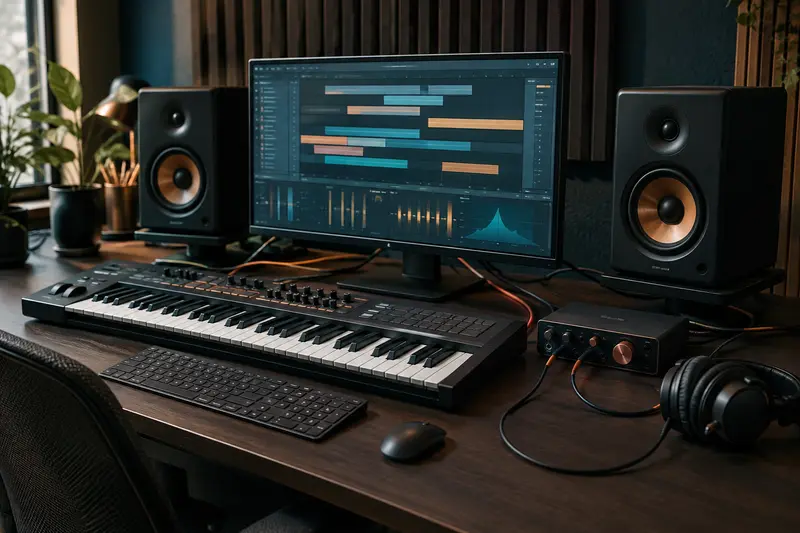
Pour vérifier la compatibilité d’un clavier maître MIDI avec votre logiciel de création, contrôlez séparément trois éléments : la connexion à l’ordinateur, la reconnaissance des notes par le DAW et la prise en charge de ses commandes de transport. Un clavier peut parfaitement jouer des instruments virtuels tout en laissant ses boutons Lecture ou Enregistrement sans effet.
La bonne méthode consiste donc à partir de votre configuration réelle : système d’exploitation, version du logiciel, type de connexion et fonctions attendues. Vous éviterez ainsi de confondre une connexion MIDI fonctionnelle avec une intégration complète du clavier dans votre DAW.
La compatibilité se vérifie à plusieurs niveaux
Le terme « compatible » peut désigner des réalités différentes. Au niveau le plus simple, le clavier transmet des notes, des vélocités et éventuellement des données de pédale ou de modulation. Votre logiciel les reçoit et peut les utiliser pour jouer un instrument virtuel ou enregistrer une piste MIDI. C’est déjà une compatibilité utile, mais elle ne garantit pas que les autres commandes du clavier soient reconnues automatiquement.
Un deuxième niveau concerne les commandes assignables : potentiomètres, curseurs, molettes ou boutons. Ils envoient des messages MIDI que le DAW peut associer à des fonctions ou à des paramètres. Enfin, certains claviers proposent une intégration dédiée au logiciel : profil préconfiguré, script, protocole de surface de contrôle ou retour d’état sur les boutons et les afficheurs.
Niveau de compatibilité
Ce qui fonctionne
Vérification à effectuer
Notes MIDI
Jeu d’instruments virtuels et enregistrement de notes
Le clavier apparaît comme entrée MIDI dans le DAW
Commandes assignables
Contrôle de paramètres ou de fonctions
Les commandes envoient des messages assignables dans le logiciel
Intégration DAW
Transport et parfois retour d’état
Le modèle, le protocole et la version du logiciel sont pris en charge
Cette distinction répond à une question fréquente sur la compatibilité d’un clavier maître MIDI avec un logiciel : les notes et les fonctions de transport ne reposent pas nécessairement sur le même mécanisme. Si les touches déclenchent correctement un son, cela confirme que la liaison MIDI fonctionne, pas que le bouton Lecture est configuré.
Pour comparer les formats et les commandes disponibles, consultez la sélection de claviers maîtres MIDI en gardant en tête les logiciels que vous utilisez déjà.
Vérifiez la connexion et le système d’exploitation
Commencez par identifier comment le clavier communique avec l’ordinateur. La plupart des modèles récents se raccordent en USB, mais la présence d’un port USB ne suffit pas à garantir une compatibilité avec tous les appareils. Vérifiez si le clavier est prévu pour une connexion directe à un ordinateur, s’il doit être alimenté séparément et si le fabricant indique un pilote ou une application de configuration.
Connexion USB à l’ordinateur : vérifiez que le système reconnaît le clavier comme périphérique MIDI. Un modèle compatible avec la classe USB MIDI peut fonctionner sans pilote dédié, mais cette caractéristique doit être confirmée dans la documentation.
Connexion MIDI DIN : le clavier doit rejoindre une entrée MIDI d’interface ou un autre appareil hôte adapté. Un câble DIN ne se branche pas directement sur un port USB sans interface assurant la conversion.
Connexion à une tablette ou un téléphone : contrôlez la compatibilité du système mobile, le type d’adaptateur nécessaire et les besoins d’alimentation. Certains appareils ne fournissent pas assez de courant à un périphérique USB.
Alimentation : si le clavier est instable ou disparaît de la liste des périphériques, testez un port direct de l’ordinateur et le câble fourni avant d’ajouter un concentrateur USB.
Consultez ensuite la page d’assistance du fabricant pour le système que vous utilisez, la version du système d’exploitation et, s’il y a lieu, la version du pilote. Un pilote destiné à une ancienne version ne garantit pas une prise en charge actuelle. À l’inverse, l’absence de pilote dédié n’est pas automatiquement un problème si le fabricant confirme que le clavier fonctionne avec le pilote MIDI intégré au système.
Ne confondez pas pilote audio et pilote MIDI. Une interface audio peut nécessiter son propre pilote pour gérer l’enregistrement et l’écoute, tandis que le clavier maître est reconnu séparément comme entrée MIDI. Pour les différences entre connectiques de clavier, le guide sur le clavier MIDI USB ou DIN détaille les branchements possibles.
À retenir Une connexion MIDI qui fonctionne prouve que l’ordinateur reçoit des données, pas que votre DAW connaît le rôle de chaque bouton. Vérifiez séparément les notes, les commandes assignables et le profil de contrôle du logiciel.
Confirmez la prise en charge de votre DAW
Le point décisif est souvent la documentation du clavier, puis celle du logiciel. Cherchez le nom exact du modèle, le nom et la version du DAW, ainsi que les systèmes d’exploitation pris en charge. Une mention générale comme « compatible avec les principaux logiciels » peut indiquer que les notes MIDI sont utilisables, sans préciser si les commandes de transport sont préconfigurées.
Repérez les termes employés par le fabricant : profil DAW, intégration, script, surface de contrôle, protocole ou mappage. Un profil peut assigner Lecture, Arrêt ou Enregistrement aux boutons et organiser les ports MIDI pour éviter les conflits. Certains logiciels proposent une configuration prête à l’emploi, tandis que d’autres demandent de charger un script ou de choisir manuellement un protocole de contrôle.
Des protocoles tels que Mackie Control Universal, souvent abrégé MCU, ou HUI permettent à des surfaces de contrôle et à certains claviers de communiquer avec un DAW selon une organisation prévue à cet effet. Leur prise en charge varie selon le logiciel, le modèle et parfois le mode sélectionné sur le clavier. Ne supposez pas qu’un protocole est disponible uniquement parce qu’il figure dans le menu de votre DAW : vérifiez aussi que le clavier peut l’émettre correctement.
Vérifiez également si le fabricant distingue plusieurs ports MIDI virtuels. Un port peut transmettre les touches et un autre les commandes de contrôle. Si le DAW n’active que le port des notes, le clavier joue des sons, mais son transport reste inactif. À l’inverse, activer toutes les entrées sans discernement peut parfois créer des doublons si le même message arrive par plusieurs ports.
Si vous utilisez plusieurs logiciels, faites cette vérification pour chacun d’eux. Un clavier peut bénéficier d’un profil complet dans un DAW et ne proposer, dans un autre, que des notes et des commandes à assigner. Le guide consacré à la communication entre une surface de contrôle et un logiciel aide à comprendre ce que recouvrent les protocoles de contrôle.
Distinguez les commandes de transport des notes MIDI
Les boutons Lecture, Arrêt, Enregistrement, Retour ou Boucle peuvent envoyer des messages différents selon le clavier. Certains transmettent un message MIDI standard, par exemple un changement de contrôle, que vous pouvez apprendre ou assigner dans le DAW. D’autres s’appuient sur une intégration logicielle dédiée. Dans ce second cas, il faut souvent sélectionner le bon profil et activer le port de contrôle prévu.
Un message MIDI assignable n’est pas toujours compris comme une commande de transport par défaut. Vous devrez parfois ouvrir la fonction d’apprentissage MIDI du logiciel, choisir la commande souhaitée, puis appuyer sur le bouton du clavier. Si le DAW ne détecte rien, vérifiez d’abord que son entrée MIDI est activée et que le bouton émet bien un message. Le manuel du clavier peut préciser le type de message et le mode à sélectionner.
Il est utile de ne pas confondre les commandes de transport avec d’autres fonctions de synchronisation. MIDI Clock sert notamment à transmettre une référence de tempo, tandis que MIDI Time Code communique des informations de position temporelle. MIDI Machine Control, ou MMC, est un protocole de commandes d’appareils. La présence de l’un de ces termes dans une fiche technique ne signifie pas nécessairement que les boutons du clavier piloteront le transport de votre DAW sans configuration.
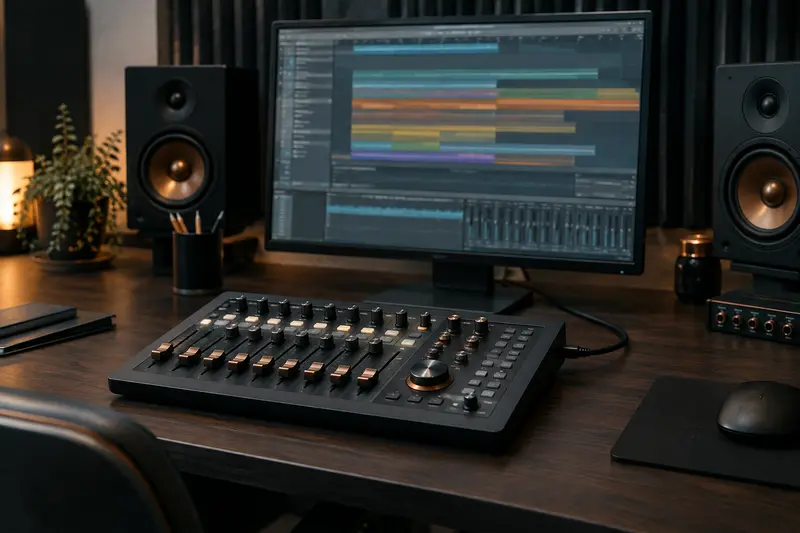
Enfin, le transport n’est qu’une partie de l’intégration. Un bouton peut lancer l’enregistrement sans que ses voyants suivent l’état du logiciel. Les retours lumineux, les afficheurs, les faders motorisés et la sélection de piste demandent une communication dans les deux sens, que tous les claviers ne proposent pas. Si vous avez besoin d’un pilotage étendu du mixage, une surface de contrôle dédiée peut être plus appropriée qu’un clavier choisi principalement pour jouer.
Pour un clavier MIDI avec fonctions de transport, notez précisément les actions indispensables : lancer et arrêter la lecture, enregistrer, activer une boucle, revenir au début ou changer de piste. Vous pourrez comparer ces besoins à la liste des commandes réellement prises en charge, plutôt que de vous fier au seul nombre de boutons présents sur la façade.
Faites un test de compatibilité avant l’achat
Lorsque vous pouvez essayer le clavier ou obtenir une démonstration fiable, suivez une procédure courte et reproductible. Elle permet de séparer un souci de connexion d’un problème de configuration du DAW.
Relevez votre configuration : notez le système d’exploitation, sa version, le DAW utilisé et sa version. Ajoutez le type de connexion envisagé et les accessoires dont vous disposez.
Installez les éléments indiqués par le fabricant : pilote, utilitaire de configuration ou script, si la documentation les demande. Redémarrez l’ordinateur lorsque la procédure le recommande.
Vérifiez la détection du clavier : ouvrez les réglages MIDI du DAW et repérez le nom de l’entrée. Activez‑la pour la piste ou la fonction concernée.
Testez les touches seules : créez une piste avec un instrument virtuel, choisissez le clavier comme entrée et jouez quelques notes. Vérifiez que le DAW reçoit les notes et que l’instrument répond.
Testez chaque commande de transport : lancez la lecture, arrêtez‑la puis essayez l’enregistrement et les autres fonctions annoncées. Si rien ne se passe, sélectionnez le profil adapté ou utilisez l’apprentissage MIDI.
Testez le retour d’état, si nécessaire : observez si les voyants ou l’écran réagissent lorsque vous contrôlez le DAW depuis l’ordinateur. Cette étape importe surtout si vous voulez piloter le logiciel sans regarder l’écran.
Si l’essai n’est pas possible avant l’achat, recherchez une documentation qui nomme votre DAW et le profil employé, ou demandez au fabricant si les boutons de transport sont reconnus dans votre version précise. Une réponse qui confirme seulement la transmission MIDI des notes ne valide pas l’intégration des commandes de transport.
Le marqueur ci‑dessous regroupe des claviers maîtres à comparer selon votre espace, votre nombre de touches et le type de contrôle recherché. Il ne remplace pas la vérification de la compatibilité avec votre logiciel : celle‑ci dépend du modèle exact et de sa configuration.
Un clavier visible dans les réglages du système n’est pas nécessairement sélectionné dans le DAW. Il faut parfois activer l’entrée MIDI dans les préférences globales, puis la choisir sur la piste concernée. Pour jouer un instrument virtuel, vérifiez également que la piste est armée ou que le contrôle d’entrée est activé, selon le fonctionnement du logiciel.
Confondre sortie et entrée MIDI : pour recevoir les touches, le DAW doit écouter l’entrée du clavier. La sortie du clavier concerne l’envoi de données vers un appareil externe et n’est pas toujours requise.
Oublier le mode DAW : certains modèles changent l’affectation des boutons selon un mode de fonctionnement. Un mode de contrôle générique peut ne pas correspondre au profil attendu par le logiciel.
Activer la mauvaise entrée : si plusieurs ports apparaissent, identifiez celui qui transmet les commandes, puis celui des touches. Le nom affiché n’est pas toujours suffisamment explicite, d’où l’intérêt de le vérifier dans le manuel.
Attendre une fonction automatique : un bouton de transport peut envoyer un message sans être associé à Lecture ou Arrêt. Utilisez le profil prévu ou affectez‑le manuellement dans le DAW.
Utiliser un câble ou un adaptateur inadapté : un câble de charge USB ne transmet pas nécessairement de données. Avec une connexion DIN, assurez-vous que l’interface possède une entrée MIDI fonctionnelle.
Oublier une mise à jour : un micrologiciel ou un script ancien peut ne pas correspondre à la configuration actuelle. Consultez les instructions officielles avant de modifier le clavier.
Lors d’un diagnostic, changez un seul élément à la fois. Testez d’abord le câble et le port, puis la détection MIDI, ensuite l’entrée de la piste et enfin le profil de contrôle. Cette démarche évite de réinstaller des pilotes ou de modifier plusieurs réglages sans savoir lequel était en cause.
Choisissez selon votre façon de produire
Pour jouer principalement des instruments virtuels, la priorité est une entrée MIDI stable, une connexion adaptée à votre ordinateur et un nombre de touches cohérent avec votre jeu. Les commandes de transport peuvent rester secondaires si vous êtes à l’aise avec le clavier et la souris. Vérifiez tout de même que les notes, la vélocité et les commandes dont vous avez besoin sont reçues sans configuration compliquée.
Si vous enregistrez souvent sans quitter le clavier, privilégiez un modèle dont la documentation confirme l’intégration à votre DAW ou dont les boutons sont facilement assignables. Regardez si les actions souhaitées sont accessibles directement, si un profil doit être chargé et si les voyants donnent un retour utile. Un clavier maître compatible avec un DAW au sens large n’offre pas forcément toutes ces fonctions dans chaque logiciel.
Dans un projet où le mixage et le pilotage du transport sont centraux, comparez aussi un contrôleur dédié. Un clavier rassemble jeu et contrôle dans un même appareil, tandis qu’une surface de contrôle peut fournir davantage de commandes de mixage. Le choix dépend de votre méthode de travail, de la place disponible et des fonctions réellement utilisées, non du seul nombre de boutons.
Avant de valider votre choix, gardez une fiche de contrôle simple :
le système et la version du DAW figurent parmi les configurations prises en charge ;
la connexion USB ou DIN correspond aux ports disponibles et à l’alimentation prévue ;
le clavier apparaît comme entrée MIDI pour jouer et enregistrer des notes ;
les commandes de transport sont prises en charge directement ou assignables dans le logiciel ;
le bon profil, script ou port MIDI est identifié pour votre configuration ;
les fonctions de retour d’état sont confirmées si elles sont importantes pour vous.
Cette liste transforme la compatibilité clavier maître et logiciel en vérifications concrètes. Elle vous permet de distinguer un clavier qui transmet simplement les notes d’un modèle qui pilote aussi votre environnement de création, sans supposer que les deux usages sont automatiquement réunis.
Questions fréquentes
Un clavier maître MIDI fonctionne‑t‑il avec tous les logiciels de création ?
La plupart des DAW peuvent recevoir des notes MIDI depuis un clavier reconnu par le système, mais la prise en charge des boutons et des profils varie. Vérifiez la documentation du modèle pour votre logiciel et sa version.
Pourquoi les touches fonctionnent-elles alors que les boutons de transport restent inactifs ?
Les notes et les commandes de transport peuvent utiliser des messages ou des ports différents. Il faut parfois activer le bon port, choisir un profil DAW ou affecter les boutons manuellement.
Faut‑il installer un pilote pour utiliser un clavier MIDI USB ?
Cela dépend du modèle, du système et des indications du fabricant. Certains claviers utilisent la prise en charge MIDI intégrée au système, tandis que d’autres nécessitent un pilote ou un utilitaire.
Un port USB garantit‑il que les commandes de transport seront reconnues ?
Non. Le port USB assure une connexion, mais les commandes doivent aussi être prises en charge et configurées par le DAW. Vérifiez le profil logiciel et les fonctions annoncées pour le modèle précis.
MIDI Clock permet‑il de commander Lecture et Arrêt dans un DAW ?
MIDI Clock sert à transmettre une référence de tempo et ne garantit pas le contrôle des boutons de transport. La commande de Lecture ou d’Arrêt peut nécessiter une assignation MIDI ou un protocole d’intégration distinct.
HS
La rédaction
La rédaction de Home Studio Matos sélectionne et décrit le matériel de home-studio en tenant compte des usages, des connexions et de la compatibilité. Ses conseils vous aident à faire des choix adaptés à votre installation.
Les prix indiqués sont ceux constatés à la date mentionnée ; seul le prix affiché lors de la commande fait foi.