Quelle différence entre une interface audio USB‑C et Thunderbolt pour enregistrer avec un ordinateur déjà équipé ?
HSPar La rédaction9 min de lecture
USB‑C décrit la forme d’une prise, tandis que Thunderbolt désigne une technologie de connexion. Pour choisir une interface adaptée, vérifiez les ports réellement présents sur votre ordinateur, les exigences du fabricant et la compatibilité des pilotes avec votre système.
À retenir
USB‑C désigne une forme de connecteur ; il ne garantit pas la prise en charge de Thunderbolt.
Comparez les capacités exactes du port de l’ordinateur avec les exigences de connexion de l’interface.
Vérifiez le système d’exploitation, les pilotes, le câble et les éventuels hubs ou adaptateurs.
Choisissez d’abord le nombre d’entrées et de sorties dont vous avez besoin pour enregistrer.
Un protocole plus avancé ne garantit pas à lui seul une meilleure qualité sonore ou une latence plus faible.
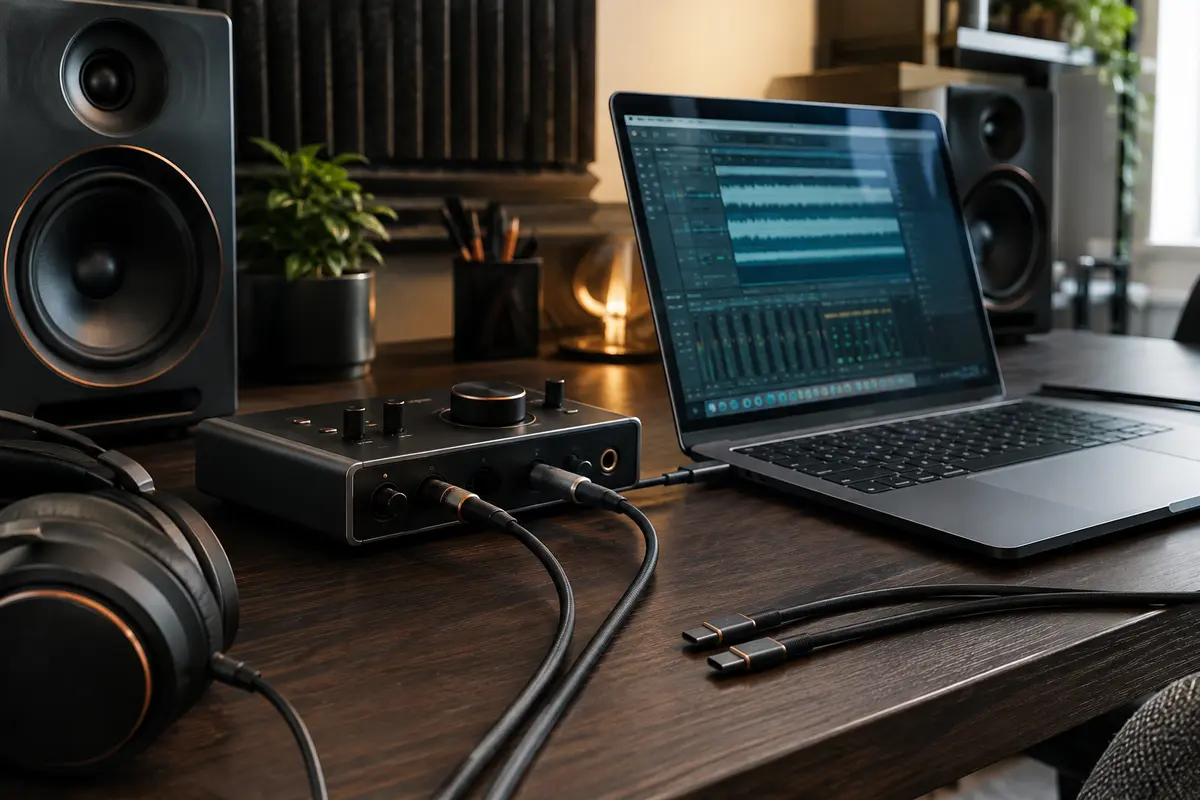
Pour choisir entre une interface audio reliée en USB‑C et une interface audio compatible avec Thunderbolt, ne vous fiez pas à la forme de la prise. USB‑C est un connecteur ; Thunderbolt est un protocole qui peut emprunter ce même connecteur. La compatibilité dépend donc des capacités du port de l’ordinateur et des exigences précises de l’interface.
Avant l’achat, identifiez le modèle de votre ordinateur, son système d’exploitation et les ports disponibles, puis comparez ces informations à la documentation de l’interface. Cette vérification évite de confondre une prise USB‑C avec un port Thunderbolt et permet de choisir selon vos besoins réels en entrées, en sorties et en stabilité.
USB‑C désigne la prise, pas le protocole
La prise USB‑C est reconnaissable à sa forme compacte et réversible. Elle peut servir à transmettre des données, à recharger un appareil ou à gérer d’autres fonctions. Mais deux prises identiques ne garantissent pas les mêmes capacités : un port USB‑C peut prendre en charge une version de l’USB, Thunderbolt, ou certaines fonctions seulement. La forme ne suffit donc pas à connaître le débit ni les appareils compatibles.
Thunderbolt est une technologie de connexion. Certaines générations utilisent le connecteur USB‑C, mais cela ne transforme pas automatiquement chaque port USB‑C en port Thunderbolt. De même, une interface dont la fiche technique demande Thunderbolt ne sera pas nécessairement reconnue sur un ordinateur qui possède uniquement une prise USB‑C destinée à l’USB. Il faut que le protocole requis soit pris en charge des deux côtés, selon les conditions précisées par les fabricants.
Pour la connectique de l’interface audio, examinez aussi le câble livré ou recommandé. Un câble USB‑C n’implique pas qu’il transporte toutes les fonctions possibles de cette prise. Les câbles peuvent différer par leurs capacités de données et d’alimentation. Si le fabricant demande un câble particulier, utilisez celui‑ci plutôt qu’un câble choisi uniquement parce que ses connecteurs semblent correspondre.
Le repère essentiel Une prise USB‑C décrit une forme. Pour savoir si une interface fonctionnera, vérifiez le protocole exigé, les ports de l’ordinateur et les conditions indiquées dans le manuel.
Vérifiez les ports de l’ordinateur et de l’interface
La première étape consiste à relever la référence exacte de votre ordinateur, et pas seulement son nom de gamme ou son année approximative. Consultez sa documentation technique ou les informations du système pour connaître les ports disponibles. Un pictogramme près de la prise peut aider, mais il ne remplace pas la fiche technique : les symboles varient et un port peut combiner certaines fonctions sans en prendre d’autres en charge.
Relevez ensuite la connexion demandée par l’interface audio. La notice peut préciser une connexion USB, USB‑C, Thunderbolt, une version minimale du système ou un type de câble. Vérifiez que les termes concernent bien le port hôte de l’ordinateur et non simplement le connecteur du câble. Pour la compatibilité de l’interface audio avec l’ordinateur, la documentation des deux appareils doit être cohérente.
Ce que vous observez
Ce que cela permet de conclure
Vérification à faire
Une prise USB‑C sur l’ordinateur
Vous connaissez la forme du port, mais pas à elle seule son protocole.
Consultez la fiche technique pour connaître les fonctions USB ou Thunderbolt réellement prises en charge.
Une interface munie d’une prise USB‑C
Le connecteur côté interface est identifié, mais cela ne garantit pas sa compatibilité avec tous les hôtes USB‑C.
Lisez les exigences de connexion et la liste des systèmes compatibles.
Un port Thunderbolt indiqué explicitement
L’ordinateur annonce une prise en charge Thunderbolt, sous réserve de la génération et des exigences de l’appareil.
Comparez la version prise en charge par l’ordinateur avec celle demandée par l’interface.
Un adaptateur ou un câble intermédiaire
Il peut changer la forme des connecteurs, sans garantir la prise en charge du protocole nécessaire.
Vérifiez que le fabricant valide cette configuration précise.
Un adaptateur USB‑C vers un autre connecteur ne crée pas une fonction absente de l’ordinateur. Il peut rendre deux prises physiquement raccordables, mais ne convertit pas automatiquement un port USB en Thunderbolt. Si votre installation doit passer par un hub ou une station d’accueil, vérifiez également que ce chemin de connexion est pris en charge par l’interface. Pour comparer les formats et les fonctions disponibles, consultez la rubrique des interfaces audio.
Les différences pratiques pour enregistrer
Pour un usage courant, une interface audio USB peut convenir à l’enregistrement de voix, d’un instrument ou d’un petit ensemble, si elle propose le nombre d’entrées dont vous avez besoin et fonctionne avec votre ordinateur. Le choix du protocole ne remplace pas les critères liés à la prise de son : nombre de préamplis, entrées instrument, sorties de monitoring, sorties casque, alimentation fantôme et possibilités d’extension.
Thunderbolt peut être pertinent lorsque l’interface exige explicitement cette connexion ou lorsque votre chaîne de travail repose sur du matériel qui la prend en charge. Mais il ne faut pas en déduire qu’une connexion Thunderbolt améliore automatiquement le son, les préamplis ou la qualité d’une prise. Le résultat audio dépend de l’ensemble du matériel et des réglages. Le protocole est d’abord une condition de liaison entre l’ordinateur et l’interface.
La bande passante théorique n’est pas le seul élément qui détermine le confort d’enregistrement. Le nombre de canaux disponibles, la fréquence d’échantillonnage demandée, les pilotes, la stabilité du système et le réglage de la mémoire tampon ont également leur importance. Une interface rapide sur le papier ne garantit pas à elle seule une latence faible dans toutes les configurations. Pour comprendre ce dernier réglage, vous pouvez consulter notre guide sur la latence d’une interface audio en enregistrement multipiste.
Comparez donc les besoins réels de votre session aux caractéristiques de l’interface : combien de sources enregistrerez-vous simultanément ? Utiliserez-vous plusieurs sorties séparées pour les retours ? Souhaitez-vous ajouter des convertisseurs ou d’autres équipements ? Si vous hésitez sur le nombre de prises nécessaires, notre article explique comment déterminer le nombre d’entrées selon vos enregistrements.
Quelle solution retenir selon votre configuration ?
Votre ordinateur dispose d’un port USB‑C sans Thunderbolt
Orientez-vous vers une interface explicitement compatible avec la connexion USB prise en charge par votre ordinateur. Ne retenez pas un modèle uniquement parce que son câble possède une prise USB‑C. Vérifiez aussi si l’interface est conçue pour fonctionner avec le système d’exploitation installé, et si elle nécessite un pilote spécifique. Un modèle décrit comme compatible USB‑C peut utiliser un protocole USB, sans demander Thunderbolt.
Votre ordinateur possède un port Thunderbolt
Vous pouvez envisager une interface qui demande Thunderbolt, à condition de vérifier la génération prise en charge, le système requis et les éventuelles restrictions du fabricant. Un port de génération plus récente peut parfois fonctionner avec des appareils d’une génération antérieure, mais la compatibilité dépend du matériel, du câble et des exigences de l’interface. Ne déduisez pas cette compatibilité de la seule ressemblance des prises.
Votre ordinateur n’a que des ports USB‑A
Une interface avec un connecteur USB‑C peut parfois être raccordée au moyen d’un câble adapté, si son fonctionnement en USB est pris en charge par l’hôte. Cela ne vaut pas pour une interface exigeant Thunderbolt lorsque l’ordinateur ne prend pas ce protocole en charge. Vérifiez la documentation avant d’acheter un adaptateur : la possibilité de brancher le câble ne prouve pas que l’appareil sera reconnu.
Vous enregistrez avec une configuration simple
Si vous branchez un ou deux microphones, une guitare ou un clavier, une interface USB compatible avec votre ordinateur peut répondre au besoin sans imposer un changement de machine. Choisissez d’abord les entrées, sorties et fonctions nécessaires, puis vérifiez la liaison. Le protocole le plus avancé n’est pas forcément le choix le plus utile si votre ordinateur ne le prend pas en charge ou si vos sessions n’en ont pas besoin.
Pour éviter les suppositions, procédez dans cet ordre. Gardez sous la main les références exactes de l’ordinateur et de l’interface envisagée ; une capture des fiches techniques peut aussi faciliter la comparaison.
Notez le modèle précis de l’ordinateur, son système d’exploitation et sa version. Vérifiez que l’interface prend en charge cette configuration.
Identifiez le port utilisé et son protocole. Ne vous contentez pas de l’appellation USB‑C ou de la forme de la prise.
Lisez les exigences de connexion de l’interface : USB, version minimale, Thunderbolt, câble recommandé ou éventuelles limites de compatibilité.
Contrôlez les pilotes et le logiciel. Certains appareils peuvent nécessiter un pilote, un utilitaire de configuration ou une version minimale du système. Un appareil annoncé comme compatible avec plusieurs systèmes peut offrir des fonctions différentes selon l’un d’eux.
Vérifiez le trajet complet entre l’ordinateur et l’interface, notamment si vous prévoyez un hub, une station d’accueil ou un adaptateur. Recherchez une validation explicite de cette configuration.
Confirmez les besoins audio : nombre d’entrées simultanées, type de prises, sorties de casque et de ligne, et alimentation nécessaire aux microphones.
En cas d’information ambiguë, recherchez la page d’assistance ou le manuel du fabricant plutôt que de vous fier à une description sommaire de boutique. Si deux sources se contredisent, demandez confirmation au fabricant en indiquant le modèle exact de l’ordinateur, son système, le port visé et la référence de l’interface. Cette démarche est particulièrement utile pour les ordinateurs récents dont les prises partagent une même forme, mais pas nécessairement toutes les fonctions.
Pilotes, câbles et erreurs fréquentes
Une interface peut être physiquement raccordée sans être prête à enregistrer. Après installation, vérifiez qu’elle apparaît comme périphérique d’entrée et de sortie dans le système et dans votre logiciel audio. Sélectionnez‑la comme périphérique audio, puis contrôlez la fréquence d’échantillonnage et la taille de mémoire tampon selon les options disponibles. Si l’appareil n’apparaît pas, vérifiez d’abord l’alimentation, le câble, le port utilisé et le pilote avant de modifier plusieurs réglages à la fois.
Évitez de multiplier les adaptateurs lors du premier test. Commencez avec le câble recommandé, branché directement à l’ordinateur lorsque c’est possible. Si le branchement direct fonctionne mais pas la station d’accueil, celle‑ci peut constituer le point de compatibilité à examiner. Si le périphérique est reconnu mais qu’aucun signal n’est enregistré, vérifiez aussi la sélection de l’entrée dans le logiciel et le niveau de la source : ce problème n’indique pas nécessairement un défaut de protocole.
Erreur : assimiler USB‑C à Thunderbolt. Vérifiez les fonctions du port dans la documentation de l’ordinateur.
Erreur : acheter un adaptateur pour résoudre une incompatibilité de protocole. Un adaptateur change parfois la forme, pas les capacités de l’hôte.
Erreur : choisir uniquement en fonction du débit annoncé. Les pilotes, le système et les besoins en entrées comptent aussi.
Erreur : oublier les mises à jour et exigences logicielles. Confirmez que le fabricant prend en charge votre système avant de vous engager.
Le bon critère : une chaîne compatible de bout en bout
La différence entre une connexion USB‑C et une liaison Thunderbolt ne se résume pas à deux types de prises. USB‑C décrit un connecteur ; Thunderbolt désigne un protocole qui peut utiliser ce connecteur. Une interface audio doit donc correspondre aux capacités réelles de l’ordinateur, au câble employé, au système d’exploitation et aux pilotes requis.
Si votre ordinateur prend en charge l’USB demandé par l’interface et que ses entrées et sorties conviennent à votre travail, une solution USB peut être parfaitement adaptée. Retenez un modèle Thunderbolt seulement si votre ordinateur prend ce protocole en charge et si l’interface répond à un besoin concret. Dans les deux cas, une vérification des documents techniques vaut mieux qu’une déduction fondée sur l’apparence du port.
Questions fréquentes
Une interface audio munie d’un port USB‑C fonctionne‑t‑elle sur tous les ordinateurs USB‑C ?
Non. USB‑C décrit la forme du connecteur, mais les capacités du port et le protocole utilisé peuvent varier. Vérifiez la documentation de l’ordinateur et les exigences de l’interface, ainsi que la compatibilité des pilotes avec votre système.
Faut‑il un ordinateur doté d’un port Thunderbolt pour utiliser une interface compatible avec ce protocole ?
Oui, si l’interface exige Thunderbolt, l’ordinateur doit prendre en charge le protocole correspondant selon les indications du fabricant. La présence d’une prise USB‑C seule ne suffit pas à le confirmer.
Un adaptateur USB‑C vers USB‑A rend‑il une interface compatible ?
Il peut adapter la forme du raccordement, mais ne garantit pas la compatibilité ni ne crée une fonction absente de l’ordinateur. Consultez les exigences de l’interface et vérifiez que le fabricant autorise cette configuration.
Thunderbolt améliore‑t‑il automatiquement la qualité sonore ou réduit‑il la latence ?
Non, le protocole de connexion ne détermine pas à lui seul la qualité des préamplis ni le résultat sonore. La latence dépend notamment des pilotes, du système, des réglages et de la configuration d’enregistrement.
Que vérifier si l’interface est branchée mais n’apparaît pas dans le logiciel ?
Contrôlez le câble, le port utilisé, l’alimentation et l’installation du pilote, puis vérifiez que l’interface est sélectionnée dans le système et dans le logiciel audio. Si le problème persiste, comparez votre configuration aux consignes d’assistance du fabricant.
HS
La rédaction
La rédaction de Home Studio Matos sélectionne et décrit le matériel de home-studio en tenant compte des usages, des connexions et de la compatibilité. Ses conseils vous aident à faire des choix adaptés à votre installation.
Les prix indiqués sont ceux constatés à la date mentionnée ; seul le prix affiché lors de la commande fait foi.